

Marka ve Tasarım
Baskıya hazır dosya nasıl hazırlanır? Renk, çözünürlük ve taşma payı
6 dk okuma
İçindekiler
- İşe matbaayla konuşarak başlayın
- 1. Renk modu: RGB değil, CMYK
- 2. Çözünürlük: basılacağı boyutta yeterli piksel
- 3. Taşma payı ve güvenli alan
- 4. Yazı tipleri
- 5. Ambalaj ve özel kesimli işler
- 6. PDF olarak dışa aktarma
- 7. Prova: onaydan önce son bakış
- Teslimden önce kontrol listesi
- Sık yapılan hatalar
- Kaynaklar
Ekranda kusursuz görünen bir tasarım, baskıdan çıktığında renkleri soluk, kenarlarında beyaz şeritler ya da yazıları bulanık olabilir. Bunun nedeni çoğu zaman tasarımın kendisi değil, dosyanın baskıya uygun hazırlanmamasıdır. Kartvizit, broşür, katalog, ambalaj ya da büyük boy afiş fark etmeksizin, matbaaya gitmeden önce kontrol edilmesi gereken teknik konular büyük ölçüde aynıdır.
Bu yazıda renk modu, çözünürlük, taşma payı, yazı tipleri, ambalaj gibi özel kesimli işler ve PDF olarak dışa aktarma konularını sırayla ele alıyoruz. Matbaaların teknik istekleri farklılık gösterebildiği için buradaki değerleri genel bir başlangıç noktası olarak düşünün.
İşe matbaayla konuşarak başlayın
Dosyayı hazırlamadan önce matbaadan teknik şartnamesini isteyin. Aşağıdaki soruların cevabı, sonradan yapılacak düzeltmelerin çoğunu önler:
- Baskı ofset mi, dijital mi? Büyük format ya da özel bir teknik mi kullanılacak?
- Ne kadar taşma payı isteniyor?
- Hangi renk profili ve hangi PDF standardı tercih ediliyor?
- Hangi kâğıt ya da malzeme kullanılacak? Kuşe, mat kuşe, birinci hamur ya da karton gibi seçenekler rengin görünümünü değiştirir.
- Lak, yaldız, gofre ya da özel kesim gibi ek işlemler için dosya nasıl hazırlanmalı?
1. Renk modu: RGB değil, CMYK
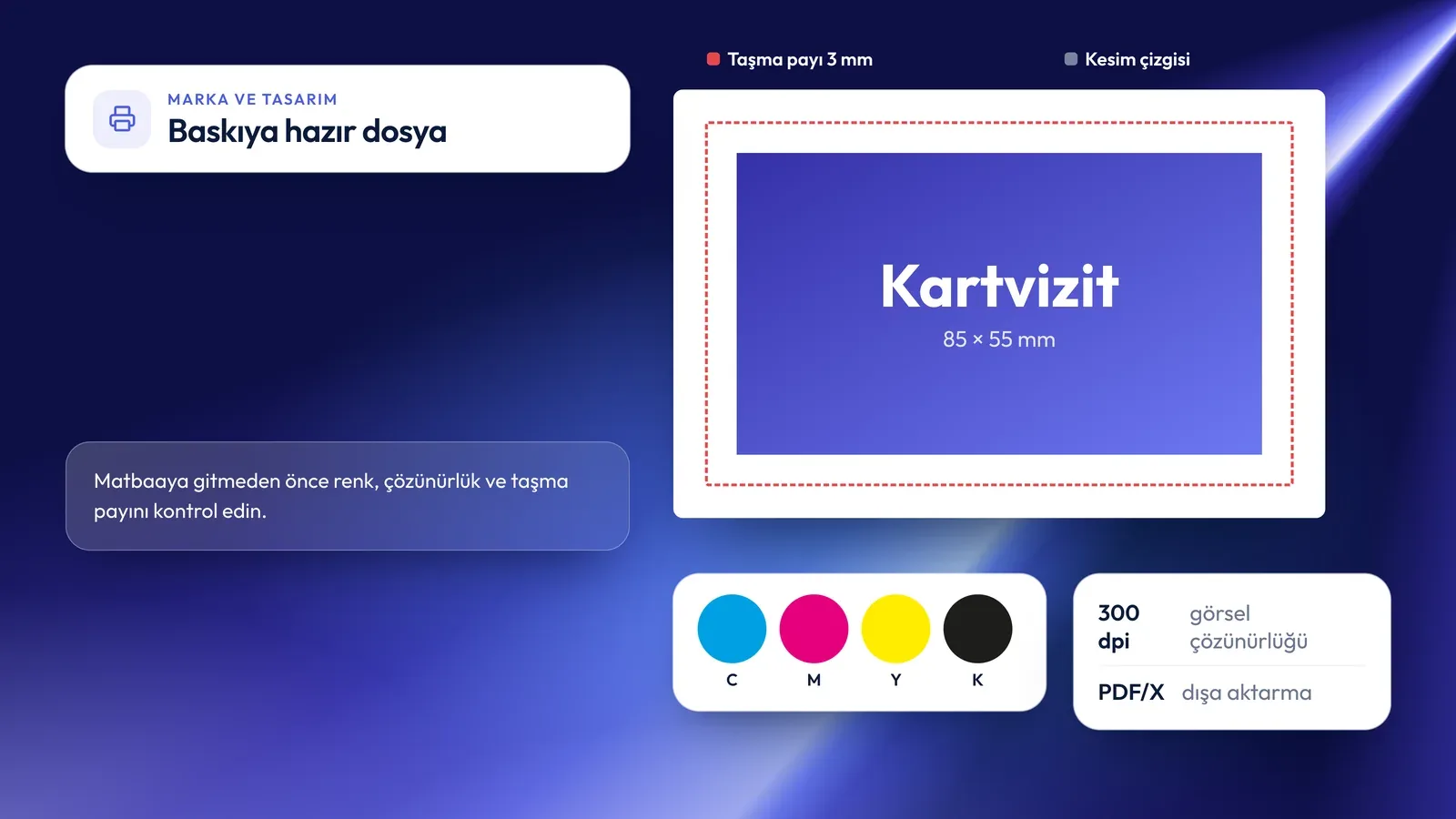
Ekranlar rengi ışıkla, kırmızı, yeşil ve mavinin karışımıyla (RGB) üretir. Baskı ise camgöbeği, macenta, sarı ve siyah mürekkeplerle (CMYK) yapılır. RGB’nin üretebildiği bazı canlı mavi, yeşil ve turuncu tonlar CMYK’da birebir karşılanamaz ve baskıda daha donuk görünür. Basılacak işleri baştan CMYK’da hazırlamak ya da RGB görselleri, matbaanın önerdiği renk profiliyle kontrollü biçimde dönüştürmek bu sürprizi azaltır.
Kurumsal renk için spot renk
Logonuzun rengi her baskıda aynı çıkmalıysa, Pantone gibi bir spot renk sisteminden kod belirlemek işinizi kolaylaştırır. Spot renk, CMYK karışımıyla değil, önceden karıştırılmış özel bir mürekkeple basılır. Bunun ek bir kalıp ve maliyet anlamına gelebileceğini unutmayın. Aynı Pantone kodunun kaplamalı ve kaplamasız kâğıtta farklı göründüğünü de hesaba katın; renk kılavuzunuzda her iki karşılığı da yazmak iyi bir uygulamadır.
Siyah her zaman aynı siyah değil
Yalnızca siyah mürekkeple basılan geniş alanlar baskıda koyu gri gibi görünebilir. Geniş siyah zeminlerde, siyaha diğer renklerden belirli oranlar eklenen “zengin siyah” kullanılır; oranı matbaanıza sorun. Küçük puntolu metinlerde ise tersi geçerlidir: metni yalnızca yüzde yüz siyahla basın. Dört renkten oluşan siyah, kalıplar arasındaki küçük kaymalarda ince harflerin kenarlarında renkli gölgeler oluşturabilir.
2. Çözünürlük: basılacağı boyutta yeterli piksel
Yakından bakılan basılı işlerde, fotoğrafların basılacakları boyutta yaklaşık 300 ppi çözünürlükte olması yaygın kabul gören bir ölçüdür. Uzaktan bakılan afiş, branda ve tabela gibi büyük formatlı işlerde daha düşük değerler yeterli olabilir; doğru değeri matbaanız söyler.
- Web sitesinden ya da sosyal medyadan indirilen bir görseli büyütmek, kaliteyi artırmaz; yalnızca pikselleri büyütür.
- Görselin çözünürlüğünü tasarım programında, sayfadaki gerçek boyutuyla birlikte kontrol edin. Küçük kullanılan bir görsel yeterli olsa da aynı görseli tam sayfa kullandığınızda yetersiz kalabilir.
- Logo, ikon ve çizimleri vektörel formatta kullanın. Vektörel dosyalar boyutları ne olursa olsun keskin basılır.
- Ekran görüntüsü ve küçük önizleme görsellerini baskı dosyasında kullanmayın.
3. Taşma payı ve güvenli alan
Baskı, işin son ölçüsünden daha büyük bir kâğıda yapılır ve ardından kesilir. Kesim makinesi her seferinde milimetrik olarak aynı yerden kesmeyebilir. Kenara kadar uzanan renk, fotoğraf ya da desenler son ölçünün dışına taşırılmazsa, kesimde kâğıdın beyaz kenarı görünebilir. Bu dışarı taşırılan alana taşma payı denir. Adobe’nin InDesign belgelerinde sektörde yaygın taşma payının 3 mm olduğu belirtilir, ancak matbaanızın isteğini doğrulamanız önerilir.
Kesim toleransı içe doğru da geçerlidir. Metin, logo, telefon numarası ve barkod gibi önemli öğeleri kesim çizgisine yaslamayın; kenardan içeride bir güvenli alan bırakın. Güvenli alanın genişliği işin boyutuna ve matbaaya göre değişir; kartvizit gibi küçük işlerde bu birkaç milimetrelik payın özellikle önemli olduğunu unutmayın.
4. Yazı tipleri
- PDF’e aktarırken yazı tiplerinin dosyaya gömülü olduğundan emin olun. Açık dosya teslim ediyorsanız yazı tiplerini de iletin ya da metinleri matbaanın isteğine göre dış hatlara çevirin.
- Kullandığınız yazı tipinin lisansının basılı ticari kullanıma izin verdiğini kontrol edin.
- Çok küçük puntolu ve ince yazı tiplerini, özellikle koyu zemin üzerine açık renkli metinde kullanmaktan kaçının; mürekkep yayılması harflerin içini doldurabilir.
- Metinleri dış hatlara çevirdiyseniz, düzenlenebilir orijinal dosyanın bir kopyasını mutlaka saklayın.
5. Ambalaj ve özel kesimli işler
Kutu, etiket ya da özel şekilli broşür gibi işlerde kesim ve katlama çizgilerini gösteren bir bıçak izi bulunur. Bıçak izi genellikle matbaa ya da ambalaj üreticisi tarafından verilir. Dosyayı bu şablon üzerine kurarken şunlara dikkat edin:
- Bıçak izini ayrı bir katmanda ve matbaanın istediği adla tanımlanmış bir spot renkle tutun; bu katman basılmamalıdır.
- Lak, yaldız ya da gofre uygulanacak alanları da ayrı katmanlarda ve ayrı spot renklerle belirtin.
- Katlama yönlerini ve hangi yüzün dışta kalacağını kontrol edin; ön yüzün ters dönmesi sık yapılan bir hatadır.
- Barkodu yeterli boyutta, koyu renkte ve açık bir zemin üzerinde konumlandırın; katlama çizgisine ya da kesim kenarına yaklaştırmayın. Ürün barkod numaraları Türkiye’de GS1 Türkiye üzerinden alınır.
- Ürünle ilgili zorunlu bilgilerin ve uyarıların kapakların altında ya da yapıştırma kanadında kalmadığından emin olun.
Ambalaj işlerinde düz bir PDF’e bakarak karar vermek zordur. Basılmış ve katlanmış bir örnek ya da en azından ofis yazıcısından alınmış bir çıktıyla elle katlanmış bir maket, yerleşim hatalarını erken gösterir.
6. PDF olarak dışa aktarma
Matbaalar çoğunlukla baskı için PDF dosyası ister. PDF/X, baskı için dosya alışverişinde kullanılan ve ISO tarafından tanımlanmış bir standartlar ailesidir. En sık karşılaşılan iki sürüm şöyle özetlenebilir:
- PDF/X-1a: Yalnızca CMYK ve spot renklere izin verir, yazı tiplerinin gömülmesini zorunlu kılar ve saydamlıkları düzleştirir. Uzun süredir kullanılan, matbaaların büyük kısmının tanıdığı bir seçenektir.
- PDF/X-4: Saydamlıkları ve renk yönetimini korur. Saydamlık ve gölge efekti çok olan tasarımlarda tercih edilebilir.
InDesign ve Illustrator gibi programlar bu standartlar için hazır PDF ayarları sunar. Matbaanız kendi ayar dosyasını veriyorsa, bu dosyayı programa yükleyip onu kullanmak en güvenli yoldur. Dışa aktarma sırasında taşma payının ve gerekiyorsa kesim işaretlerinin dosyaya dâhil edildiğini kontrol edin.
Dosyayı düzenli teslim edin
- Dosya adına işin adını, ölçüsünü ve sürüm numarasını yazın; “son”, “son2”, “kesin son” gibi adlar karışıklığa yol açar.
- Matbaa açık dosya da istiyorsa, InDesign’ın paketleme özelliğiyle belgeyi bağlantılı görseller ve yazı tipleriyle birlikte tek klasörde toplayın.
- PDF’i göndermeden önce Acrobat’ın çıktı önizleme aracıyla renk ayrımlarını kontrol edin; yanlışlıkla RGB kalmış ya da istenmeyen bir spot renge dönüşmüş öğeler burada görünür.
- Ön ve arka yüz ya da farklı sayfalar ayrı dosyalarsa, hangisinin hangi yüz olduğunu dosya adında belirtin.
7. Prova: onaydan önce son bakış
Kalibre edilmemiş bir ekranda gördüğünüz renk, baskıdaki rengi tam olarak göstermez. Renk kritik işlerde matbaadan prova isteyin ve provayı gün ışığına yakın bir ışıkta inceleyin. Prova, yazım hatalarını yakalamak için de son fırsattır: telefon numarası, web adresi, fiyat ve ürün bilgileri gibi satırları bir kişi daha okusun.
Teslimden önce kontrol listesi
- Belge, son ölçüde ve doğru sayfa sayısında mı?
- Renk modu CMYK mı, spot renkler doğru tanımlanmış mı?
- Görseller basılacakları boyutta yeterli çözünürlükte mi?
- Taşma payı eklendi mi, önemli öğeler güvenli alanın içinde mi?
- Küçük metinler yalnızca siyah mürekkeple mi basılacak?
- Yazı tipleri gömülü ya da dış hatlara çevrilmiş mi?
- Bıçak izi ve ek işlem katmanları ayrı ve basılmayacak şekilde mi?
- PDF, matbaanın istediği standart ve ayarlarla mı aktarıldı?
- Metinler son kez okundu mu?
Sık yapılan hatalar
- Logoyu web sitesinden kopyalanmış küçük bir PNG dosyasından kullanmak.
- Taşma payı olmadan kenara dayalı arka plan kullanmak.
- Ekran renklerine güvenip prova istememek.
- Kâğıt cinsini en son seçmek; aynı dosya kuşe ve birinci hamur kâğıtta farklı görünür.
- Son değişiklikleri PDF üzerinde yapıp açık dosyayı güncellememek.
Guru Dijital’in grafik tasarım ekibi, kurumsal basılı malzemelerinizi ve ambalaj tasarımlarınızı baskı sürecini de gözeterek hazırlıyor. Bir sonraki baskı işinizden önce dosyalarınızı birlikte gözden geçirebiliriz.